Domain lanstation.de kaufen?
Wir ziehen mit dem Projekt
lanstation.de um.
Sind Sie am Kauf der Domain
lanstation.de interessiert?
domain@kv-gmbh.de · 0541-91531010
Domain lanstation.de kaufen?
Was ist die Verbindung zwischen Hardware und Software beim Computer?
Die Verbindung zwischen Hardware und Software beim Computer besteht darin, dass die Hardware die physischen Komponenten des Computers wie Prozessor, Speicher und Festplatte umfasst, während die Software die Programme und Anwendungen umfasst, die auf der Hardware ausgeführt werden. Die Hardware ermöglicht es der Software, ausgeführt zu werden, indem sie die notwendigen Ressourcen bereitstellt, während die Software die Anweisungen und Daten enthält, die von der Hardware verarbeitet werden. **
Was sind die wichtigsten Unterschiede zwischen Hardware-Komponenten für Computer und Hardware-Komponenten für mobile Geräte?
Die wichtigsten Unterschiede zwischen Hardware-Komponenten für Computer und mobile Geräte liegen in ihrer Größe und Leistungsfähigkeit. Computer-Hardware-Komponenten sind in der Regel größer und leistungsstärker, während mobile Geräte auf kleinere und energieeffizientere Komponenten angewiesen sind. Zudem sind mobile Geräte oft auf spezielle Prozessoren und Grafikkarten angewiesen, die für den mobilen Einsatz optimiert sind. Schließlich sind mobile Geräte oft mit integrierten Sensoren und Kameras ausgestattet, die in herkömmlichen Computern nicht vorhanden sind. **
Ähnliche Suchbegriffe für Geräte
Top-Angebote
Produkte zum Begriff Geräte:
-
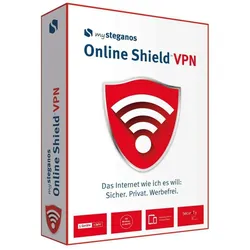
Steganos Online Shield VPN, 5 Geräte 1 JahrAbsolute Sicherheit und Privatsphäre Für all Ihre Geräte - IT Security made in Germany Was für Ihr Smartphone oder Ihr Tablet gilt, gilt auch für Ihren Mac und Ihren Windows PC. Sobald Sie online sind, sind Ihre Daten gefährdet. my Steganos Online Shield VPN schützt Sie und Ihren Computer in öffentlichen WLANs, im Café, in der Bibliothek oder am Flughafen. Geschäftliches bleibt geheim und Privates bleibt privat. Surfen Sie sicher und anonym, wo immer Sie sind. Weltweit geschützt in WLAN, LAN und in Funknetzen Frei von Ländersperren und Zensur Plattformübergreifend - jetzt auch für macOS Sicher vor Hackern und Datenspionage Maximale Anonymität - zu Hause, im Büro oder mobil Inklusive iOS und Android Apps Was ist neu NEU! Plattformübergreifend - jetzt auch für macOS NEU! Zugriff auf eine Vielzahl an gesicherten Hochgeschwindigkeitsservern weltweit NEU! Modernes VPN-Protokoll (IKEv2 bzw. OpenVPN) NEU! Einfach geräteübergreifend nutzen: Das my Steganos Online Shield VPN -Account-System vereinfacht die Verwaltung Ihrer Lizenz auf bis zu 5 Geräten. Nach wie vor bleibt Ihr Nutzerverhalten anonym und kann nicht nachverfolgt werden. Verschlüsselt und privat ins Netz Nutzen Sie das Internet so, wie es sein sollte. Mit my Steganos Online Shield VPN steht Ihnen eine ganz neue Generation an VPN-Lösung made in Germany zur Verfügung. Sie erhalten überall und jederzeit Ihre private, anonyme und unter Windows werbefreie Verbindung ins Internet, verschlüsselt mit 256-Bit AES. Verschlüsselt mit 256-Bit AES Blockiert Werbung und Popups* Verhindert Social Tracking durch Facebook und Twitter* Löscht Cookies automatisch nach dem Surfen* Anonym und grenzenlos surfen Verschleiern Sie Ihre Identität und greifen Sie auf gesperrte Inhalte zu. Wählen Sie über my Steganos Online Shield VPN Ihren virtuellen IP-Standort aus dem großen Steganos-Pool. Nutzen Sie dabei weltweit eingerichtete Hochgeschwindigkeitsserver, um Ländersperren zu umgehen und zusätzlich Ihre Privatsphäre zu stärken. Anonymisiert und unsichtbar surfen Frei von Ländersperren und Zensur Vor Hackern weltweit geschützt Surfen Sie sicher und anonym in öffentlichen WLAN-Hotspots. Ob Passwörter, E-Mails, Fotos, Zahlungs- oder Bankdaten - my Steganos Online Shield VPN schützt Ihre privaten und geschäftlichen Daten vor Hackerzugriff und fremden Blicken. Auch außerhalb der eigenen vier Wände, zum Beispiel am Flughafen, im Café oder Hotel - mit my Steganos Online Shield VPN nutzen Sie selbst öffentliche WLAN-Hotspots sicher, geschützt und anonymisiert. Sicher vor Hackern und Datenspionage Weltweit geschützt in WLAN, LAN und in Funknetzen Warum sollten Sie sich für my Steganos Online Shield VPN entscheiden? ANONYM SURFEN my Steganos Online Shield VPN baut ein sogenanntes virtuelles privates Netzwerk (VPN) auf, das Ihren gesamten Datenverkehr verschlüsselt. Ihre echte IP-Adresse wird gegen eine zufällige IP-Adresse aus dem riesigen Steganos-Bestand ausgetauscht. So ist Ihre originale IP-Adresse und digitale Identität komplett geschützt und nicht zuzuordnen. LäNDERSPERREN UMGEHEN Wählen Sie Ihren IP-Standort aus dem großen Steganos-Pool. Nutzen Sie dabei weltweit Hochgeschwindigkeitsserver an nun noch mehr Standorten, um Ländersperren und Zensur zu umgehen. VOR HACKERN GESCHüTZT Ob Passwörter, E-Mails, Fotos, Zahlungs- oder Bankdaten - my Steganos Online Shield VPN schützt Ihre privaten und geschäftlichen Daten vor Hackerzugriff und fremden Blicken. Auch außerhalb der eigenen vier Wände, zum Beispiel am Flughafen, im Café oder Hotel - mit my Steganos Online Shield VPN nutzen Sie selbst öffentliche WLAN-Hotspots sicher, geschützt und anonymisiert. WELTWEIT EINSETZEN Der Einsatz von my Steganos Online Shield VPN ist unabhängig von Ihrem Standort. So surfen Sie weltweit geschützt in WLANs und im Funknetz (3G, 4G, LTE, GPRS, EDGE etc.). KEINE GESCHWINDIG-KEITSBEGRENZUNG Sie surfen immer über die gesicherten, weltweit eingerichteten Hochgeschwindigkeitsserver von Steganos. Es gibt keine Drosselung der Surfgeschwindigkeit. Erleben Sie überall das Internet, wie Sie es wollen. * zusätzliche Funktionen für die Windows-Version34,95 €*Versand: 0,00 €Sichere Weiterleitung zum Anbieter
-
Welche Geräte sind im Netzwerk?
Um herauszufinden, welche Geräte sich in einem Netzwerk befinden, kann man verschiedene Methoden verwenden. Eine Möglichkeit ist die Verwendung von Netzwerkscannern, die alle aktiven Geräte im Netzwerk identifizieren können. Eine andere Methode ist die Überprüfung der DHCP-Lease-Tabelle des Routers, um zu sehen, welche Geräte eine IP-Adresse zugewiesen bekommen haben. **
-
Wie funktioniert ein drahtloses Netzwerk und welche Geräte werden für die Verbindung benötigt?
Ein drahtloses Netzwerk funktioniert durch die Übertragung von Daten über Funkwellen zwischen Geräten wie Computern, Smartphones und Routern. Für die Verbindung werden ein drahtloser Router und entsprechende Empfangsgeräte wie WLAN-Karten oder -Adapter benötigt. Diese Geräte kommunizieren miteinander über Funk und ermöglichen so den drahtlosen Datenaustausch. **
-
Wie installiere ich Treiber auf meinem Computer, um die Funktionalität meiner Hardware-Geräte zu verbessern?
1. Gehe auf die Website des Herstellers deines Geräts und lade die neuesten Treiber herunter. 2. Öffne den Geräte-Manager auf deinem Computer und wähle das entsprechende Gerät aus. 3. Klicke auf "Treiber aktualisieren" und wähle die heruntergeladene Datei aus, um den Treiber zu installieren. **
-
Was sind die Vorteile von regelmäßigen Software-Updates für Computer und mobile Geräte?
Regelmäßige Software-Updates verbessern die Sicherheit, indem sie bekannte Schwachstellen schließen. Sie sorgen für eine bessere Leistung und Stabilität der Geräte. Außerdem bieten sie oft neue Funktionen und verbesserte Benutzererfahrung. **
Wie erkenne ich Geräte im Netzwerk?
Um Geräte im Netzwerk zu erkennen, kannst du verschiedene Methoden verwenden. Eine Möglichkeit ist die Verwendung von Netzwerk-Scannern, die alle Geräte im Netzwerk identifizieren und deren IP-Adressen anzeigen können. Alternativ kannst du auch die Netzwerkverwaltungsfunktionen deines Routers oder Switches nutzen, um eine Liste der verbundenen Geräte einzusehen. Ein weiterer Ansatz ist die Verwendung von Netzwerkdiagnosetools wie Ping oder Traceroute, um die Erreichbarkeit und Verbindungsgeschwindigkeit zu überprüfen. Schließlich kannst du auch auf die Benutzeroberfläche der einzelnen Geräte zugreifen, um deren Netzwerkeinstellungen und Verbindungen zu überprüfen. **
Welche Geräte sind in meinem Netzwerk?
Um herauszufinden, welche Geräte sich in Ihrem Netzwerk befinden, können Sie verschiedene Methoden anwenden. Eine Möglichkeit ist die Verwendung von Netzwerk-Scanning-Tools wie Nmap oder Advanced IP Scanner. Diese Tools können Ihnen eine Liste aller aktiven Geräte in Ihrem Netzwerk anzeigen, einschließlich Computer, Smartphones, Drucker und andere verbundene Geräte. Eine weitere Möglichkeit ist die Überprüfung der Geräteliste in Ihrem Router. Die meisten Router verfügen über eine Funktion, mit der Sie alle verbundenen Geräte anzeigen können. Dazu müssen Sie sich in das Router-Interface einloggen und die Liste der verbundenen Geräte überprüfen. Sie können auch die Netzwerkübersichtsfunktion in Ihrem Betriebssystem verwenden, um eine Liste der verbundenen Geräte anzuzeigen. In Windows können Sie dies über die Eingabe von "cmd" und "ipconfig /all" in der Eingabeaufforderung tun. In macOS können Sie die Netzwerkübersicht im Systemeinstellungen-Menü aufrufen. Zusätzlich können Sie auch physisch durch Ihr Zuhause gehen und nach Geräten suchen, die mit Ihrem Netzwerk verbunden sind. Dies kann Ihnen helfen, verborgene oder nicht identifizierte Geräte zu entdecken, die möglicherweise nicht in **
Top-Angebote
Produkte zum Begriff Geräte:
-
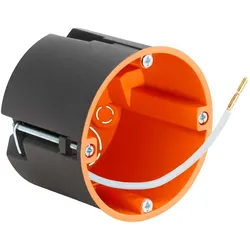
Kaiser Hohlwand-Geräte-Verbindung 9068-88Montageart=HohlwandForm=rundBauform=Geräte-Verbindungsdose/-kastenMit drehbarem Ring=neinKoppelbar=jaBestückung=ohneDurchmesser=68 mmTiefe=61 mmBefestigung der Geräte=schraubenMit Schrauben=neinGehäusedurchführung durch Ausbrechöffnung=neinGehäusedurchführung durch Dichtmembran=neinGehäusedurchführung durch Rohrstutzen=neinGehäusedurchführung durch Stufenmembran=neinFür Rohrdurchmesser=20 mmRohrarretierung=jaRohrverriegelung optional=neinEinführung von hinten=jaWerkstoff=KunststoffHalogenfrei=neinFarbe=NASchutzart (IP)=IP3XAusführung Deckel=ohneTransparenter Deckel=neinMit Abschirmung=neinLuftdicht=neinLeuchtenhakenbefestigung=neinStutzen=TunnelstutzenSpezielle Anwendung=sonstigeMit Trennwand=nein332,41 €*Versand: 5,99 €Sichere Weiterleitung zum Anbieter
-
Steganos Online Shield VPN, 5 Geräte 1 JahrAbsolute Sicherheit und Privatsphäre Für all Ihre Geräte - IT Security made in Germany Was für Ihr Smartphone oder Ihr Tablet gilt, gilt auch für Ihren Mac und Ihren Windows PC. Sobald Sie online sind, sind Ihre Daten gefährdet. my Steganos Online Shield VPN schützt Sie und Ihren Computer in öffentlichen WLANs, im Café, in der Bibliothek oder am Flughafen. Geschäftliches bleibt geheim und Privates bleibt privat. Surfen Sie sicher und anonym, wo immer Sie sind. Weltweit geschützt in WLAN, LAN und in Funknetzen Frei von Ländersperren und Zensur Plattformübergreifend - jetzt auch für macOS Sicher vor Hackern und Datenspionage Maximale Anonymität - zu Hause, im Büro oder mobil Inklusive iOS und Android Apps Was ist neu NEU! Plattformübergreifend - jetzt auch für macOS NEU! Zugriff auf eine Vielzahl an gesicherten Hochgeschwindigkeitsservern weltweit NEU! Modernes VPN-Protokoll (IKEv2 bzw. OpenVPN) NEU! Einfach geräteübergreifend nutzen: Das my Steganos Online Shield VPN -Account-System vereinfacht die Verwaltung Ihrer Lizenz auf bis zu 5 Geräten. Nach wie vor bleibt Ihr Nutzerverhalten anonym und kann nicht nachverfolgt werden. Verschlüsselt und privat ins Netz Nutzen Sie das Internet so, wie es sein sollte. Mit my Steganos Online Shield VPN steht Ihnen eine ganz neue Generation an VPN-Lösung made in Germany zur Verfügung. Sie erhalten überall und jederzeit Ihre private, anonyme und unter Windows werbefreie Verbindung ins Internet, verschlüsselt mit 256-Bit AES. Verschlüsselt mit 256-Bit AES Blockiert Werbung und Popups* Verhindert Social Tracking durch Facebook und Twitter* Löscht Cookies automatisch nach dem Surfen* Anonym und grenzenlos surfen Verschleiern Sie Ihre Identität und greifen Sie auf gesperrte Inhalte zu. Wählen Sie über my Steganos Online Shield VPN Ihren virtuellen IP-Standort aus dem großen Steganos-Pool. Nutzen Sie dabei weltweit eingerichtete Hochgeschwindigkeitsserver, um Ländersperren zu umgehen und zusätzlich Ihre Privatsphäre zu stärken. Anonymisiert und unsichtbar surfen Frei von Ländersperren und Zensur Vor Hackern weltweit geschützt Surfen Sie sicher und anonym in öffentlichen WLAN-Hotspots. Ob Passwörter, E-Mails, Fotos, Zahlungs- oder Bankdaten - my Steganos Online Shield VPN schützt Ihre privaten und geschäftlichen Daten vor Hackerzugriff und fremden Blicken. Auch außerhalb der eigenen vier Wände, zum Beispiel am Flughafen, im Café oder Hotel - mit my Steganos Online Shield VPN nutzen Sie selbst öffentliche WLAN-Hotspots sicher, geschützt und anonymisiert. Sicher vor Hackern und Datenspionage Weltweit geschützt in WLAN, LAN und in Funknetzen Warum sollten Sie sich für my Steganos Online Shield VPN entscheiden? ANONYM SURFEN my Steganos Online Shield VPN baut ein sogenanntes virtuelles privates Netzwerk (VPN) auf, das Ihren gesamten Datenverkehr verschlüsselt. Ihre echte IP-Adresse wird gegen eine zufällige IP-Adresse aus dem riesigen Steganos-Bestand ausgetauscht. So ist Ihre originale IP-Adresse und digitale Identität komplett geschützt und nicht zuzuordnen. LäNDERSPERREN UMGEHEN Wählen Sie Ihren IP-Standort aus dem großen Steganos-Pool. Nutzen Sie dabei weltweit Hochgeschwindigkeitsserver an nun noch mehr Standorten, um Ländersperren und Zensur zu umgehen. VOR HACKERN GESCHüTZT Ob Passwörter, E-Mails, Fotos, Zahlungs- oder Bankdaten - my Steganos Online Shield VPN schützt Ihre privaten und geschäftlichen Daten vor Hackerzugriff und fremden Blicken. Auch außerhalb der eigenen vier Wände, zum Beispiel am Flughafen, im Café oder Hotel - mit my Steganos Online Shield VPN nutzen Sie selbst öffentliche WLAN-Hotspots sicher, geschützt und anonymisiert. WELTWEIT EINSETZEN Der Einsatz von my Steganos Online Shield VPN ist unabhängig von Ihrem Standort. So surfen Sie weltweit geschützt in WLANs und im Funknetz (3G, 4G, LTE, GPRS, EDGE etc.). KEINE GESCHWINDIG-KEITSBEGRENZUNG Sie surfen immer über die gesicherten, weltweit eingerichteten Hochgeschwindigkeitsserver von Steganos. Es gibt keine Drosselung der Surfgeschwindigkeit. Erleben Sie überall das Internet, wie Sie es wollen. * zusätzliche Funktionen für die Windows-Version34,95 €*Versand: 0,00 €Sichere Weiterleitung zum Anbieter
-
Was ist die Verbindung zwischen Hardware und Software beim Computer?
Die Verbindung zwischen Hardware und Software beim Computer besteht darin, dass die Hardware die physischen Komponenten des Computers wie Prozessor, Speicher und Festplatte umfasst, während die Software die Programme und Anwendungen umfasst, die auf der Hardware ausgeführt werden. Die Hardware ermöglicht es der Software, ausgeführt zu werden, indem sie die notwendigen Ressourcen bereitstellt, während die Software die Anweisungen und Daten enthält, die von der Hardware verarbeitet werden. **
-
Was sind die wichtigsten Unterschiede zwischen Hardware-Komponenten für Computer und Hardware-Komponenten für mobile Geräte?
Die wichtigsten Unterschiede zwischen Hardware-Komponenten für Computer und mobile Geräte liegen in ihrer Größe und Leistungsfähigkeit. Computer-Hardware-Komponenten sind in der Regel größer und leistungsstärker, während mobile Geräte auf kleinere und energieeffizientere Komponenten angewiesen sind. Zudem sind mobile Geräte oft auf spezielle Prozessoren und Grafikkarten angewiesen, die für den mobilen Einsatz optimiert sind. Schließlich sind mobile Geräte oft mit integrierten Sensoren und Kameras ausgestattet, die in herkömmlichen Computern nicht vorhanden sind. **
-
Welche Geräte sind im Netzwerk?
Um herauszufinden, welche Geräte sich in einem Netzwerk befinden, kann man verschiedene Methoden verwenden. Eine Möglichkeit ist die Verwendung von Netzwerkscannern, die alle aktiven Geräte im Netzwerk identifizieren können. Eine andere Methode ist die Überprüfung der DHCP-Lease-Tabelle des Routers, um zu sehen, welche Geräte eine IP-Adresse zugewiesen bekommen haben. **
-
Wie funktioniert ein drahtloses Netzwerk und welche Geräte werden für die Verbindung benötigt?
Ein drahtloses Netzwerk funktioniert durch die Übertragung von Daten über Funkwellen zwischen Geräten wie Computern, Smartphones und Routern. Für die Verbindung werden ein drahtloser Router und entsprechende Empfangsgeräte wie WLAN-Karten oder -Adapter benötigt. Diese Geräte kommunizieren miteinander über Funk und ermöglichen so den drahtlosen Datenaustausch. **
Ähnliche Suchbegriffe für Geräte
-
Wie installiere ich Treiber auf meinem Computer, um die Funktionalität meiner Hardware-Geräte zu verbessern?
1. Gehe auf die Website des Herstellers deines Geräts und lade die neuesten Treiber herunter. 2. Öffne den Geräte-Manager auf deinem Computer und wähle das entsprechende Gerät aus. 3. Klicke auf "Treiber aktualisieren" und wähle die heruntergeladene Datei aus, um den Treiber zu installieren. **
-
Was sind die Vorteile von regelmäßigen Software-Updates für Computer und mobile Geräte?
Regelmäßige Software-Updates verbessern die Sicherheit, indem sie bekannte Schwachstellen schließen. Sie sorgen für eine bessere Leistung und Stabilität der Geräte. Außerdem bieten sie oft neue Funktionen und verbesserte Benutzererfahrung. **
-
Wie erkenne ich Geräte im Netzwerk?
Um Geräte im Netzwerk zu erkennen, kannst du verschiedene Methoden verwenden. Eine Möglichkeit ist die Verwendung von Netzwerk-Scannern, die alle Geräte im Netzwerk identifizieren und deren IP-Adressen anzeigen können. Alternativ kannst du auch die Netzwerkverwaltungsfunktionen deines Routers oder Switches nutzen, um eine Liste der verbundenen Geräte einzusehen. Ein weiterer Ansatz ist die Verwendung von Netzwerkdiagnosetools wie Ping oder Traceroute, um die Erreichbarkeit und Verbindungsgeschwindigkeit zu überprüfen. Schließlich kannst du auch auf die Benutzeroberfläche der einzelnen Geräte zugreifen, um deren Netzwerkeinstellungen und Verbindungen zu überprüfen. **
-
Welche Geräte sind in meinem Netzwerk?
Um herauszufinden, welche Geräte sich in Ihrem Netzwerk befinden, können Sie verschiedene Methoden anwenden. Eine Möglichkeit ist die Verwendung von Netzwerk-Scanning-Tools wie Nmap oder Advanced IP Scanner. Diese Tools können Ihnen eine Liste aller aktiven Geräte in Ihrem Netzwerk anzeigen, einschließlich Computer, Smartphones, Drucker und andere verbundene Geräte. Eine weitere Möglichkeit ist die Überprüfung der Geräteliste in Ihrem Router. Die meisten Router verfügen über eine Funktion, mit der Sie alle verbundenen Geräte anzeigen können. Dazu müssen Sie sich in das Router-Interface einloggen und die Liste der verbundenen Geräte überprüfen. Sie können auch die Netzwerkübersichtsfunktion in Ihrem Betriebssystem verwenden, um eine Liste der verbundenen Geräte anzuzeigen. In Windows können Sie dies über die Eingabe von "cmd" und "ipconfig /all" in der Eingabeaufforderung tun. In macOS können Sie die Netzwerkübersicht im Systemeinstellungen-Menü aufrufen. Zusätzlich können Sie auch physisch durch Ihr Zuhause gehen und nach Geräten suchen, die mit Ihrem Netzwerk verbunden sind. Dies kann Ihnen helfen, verborgene oder nicht identifizierte Geräte zu entdecken, die möglicherweise nicht in **
* Alle Preise verstehen sich inklusive der gesetzlichen Mehrwertsteuer und ggf. zuzüglich Versandkosten. Die Angebotsinformationen basieren auf den Angaben des jeweiligen Shops und werden über automatisierte Prozesse aktualisiert. Eine Aktualisierung in Echtzeit findet nicht statt, so dass es im Einzelfall zu Abweichungen kommen kann. ** Hinweis: Teile dieses Inhalts wurden von KI erstellt.