Domain lanstation.de kaufen?
Wir ziehen mit dem Projekt
lanstation.de um.
Sind Sie am Kauf der Domain
lanstation.de interessiert?
domain@kv-gmbh.de · 0541-91531010
Domain lanstation.de kaufen?
Warum habe ich mit einer Telekom-Karte keine Internetverbindung auf dem Teltonika RUT240?
Es gibt mehrere mögliche Gründe, warum Sie mit einer Telekom-Karte keine Internetverbindung auf dem Teltonika RUT240 haben könnten. Es könnte sein, dass die Telekom-Karte nicht mit dem Router kompatibel ist oder dass die APN-Einstellungen nicht korrekt konfiguriert sind. Es ist auch möglich, dass es ein Problem mit dem Signal oder der Abdeckung in Ihrer Region gibt. Es wäre ratsam, den Kundendienst der Telekom zu kontaktieren, um das Problem genauer zu untersuchen und eine Lösung zu finden. **
Was ist die Verbindung zwischen Hardware und Software beim Computer?
Die Verbindung zwischen Hardware und Software beim Computer besteht darin, dass die Hardware die physischen Komponenten des Computers wie Prozessor, Speicher und Festplatte umfasst, während die Software die Programme und Anwendungen umfasst, die auf der Hardware ausgeführt werden. Die Hardware ermöglicht es der Software, ausgeführt zu werden, indem sie die notwendigen Ressourcen bereitstellt, während die Software die Anweisungen und Daten enthält, die von der Hardware verarbeitet werden. **
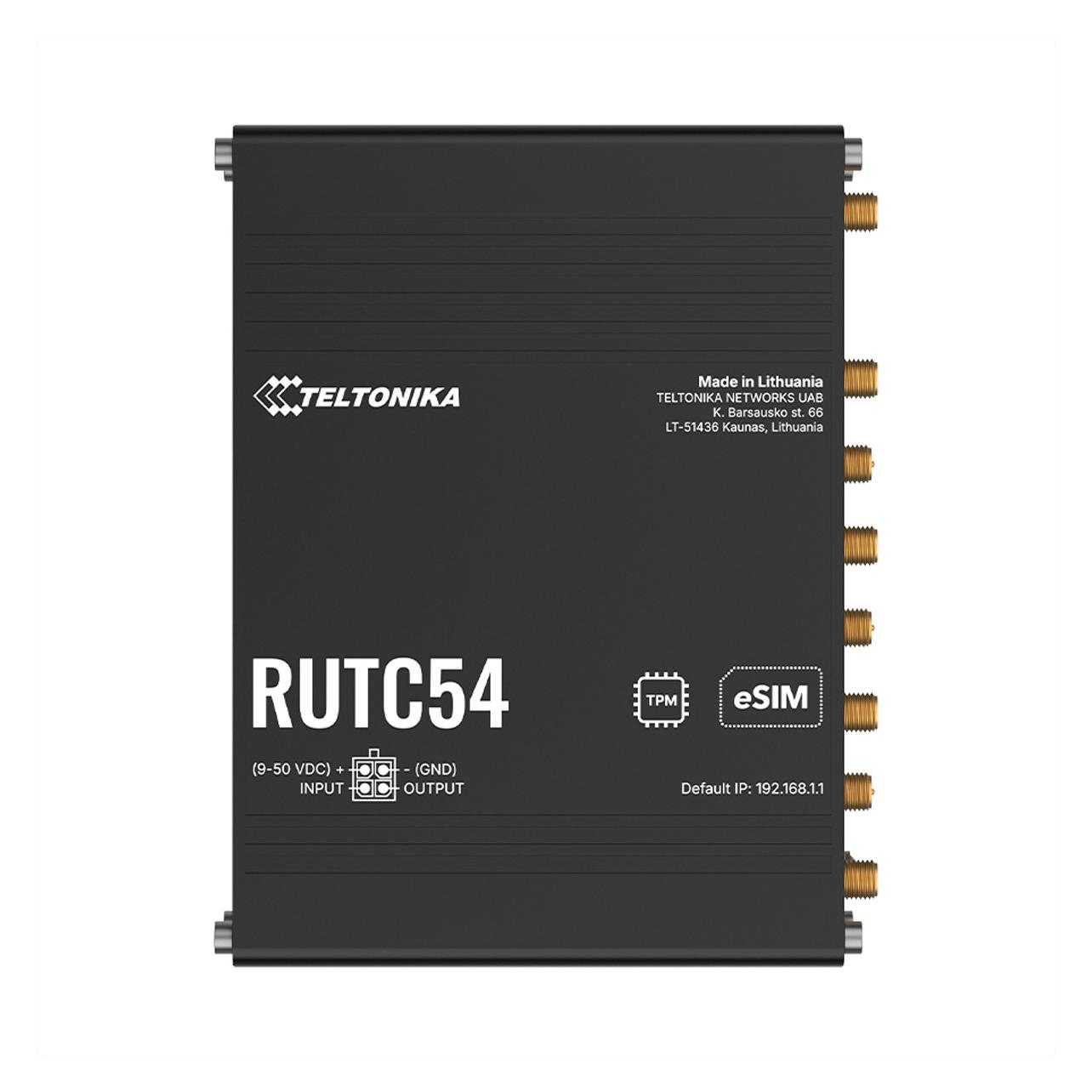

Ähnliche Suchbegriffe für Teltonika-Router-RUTC54-Globaler
Top-Angebote
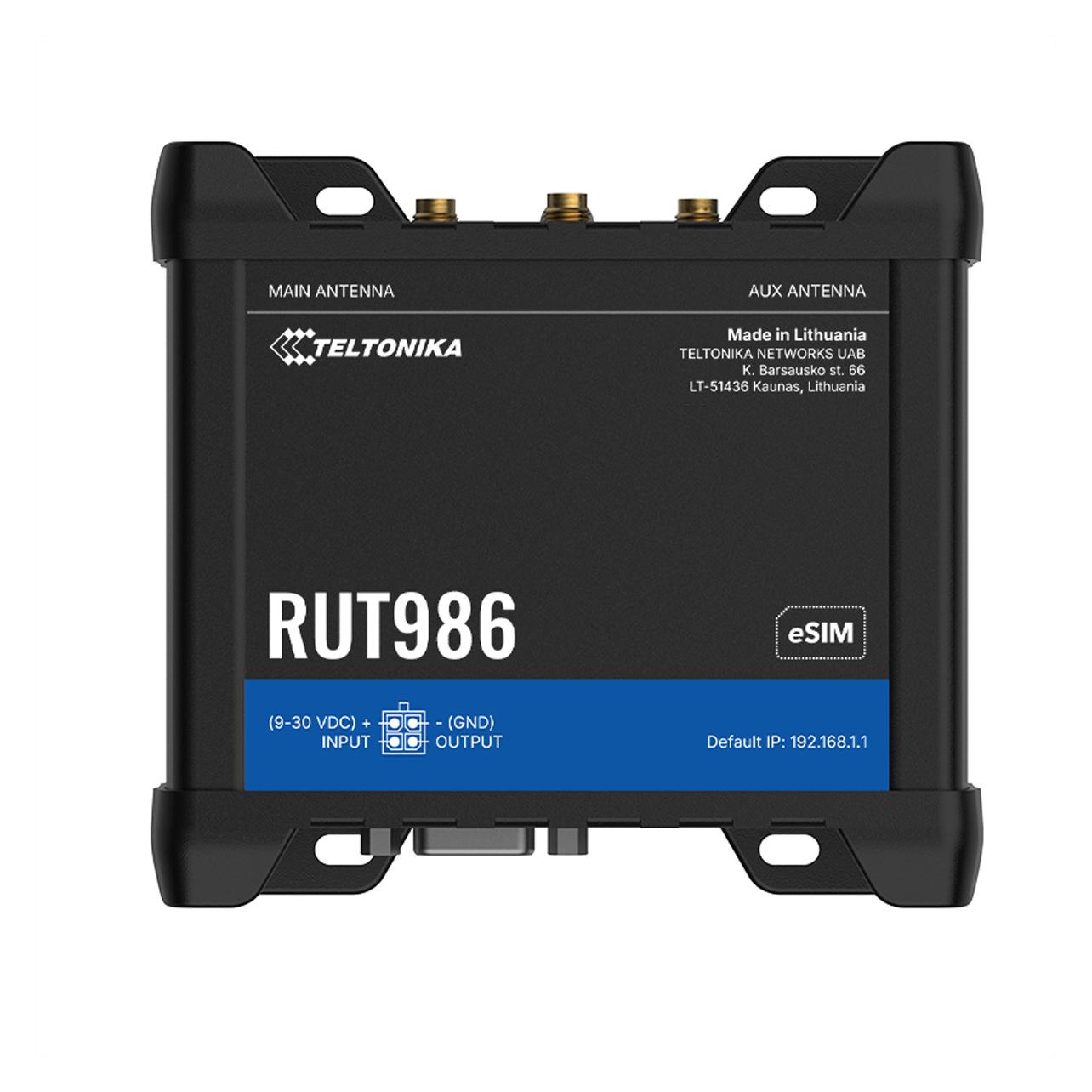
Produkte zum Begriff Teltonika-Router-RUTC54-Globaler:
-
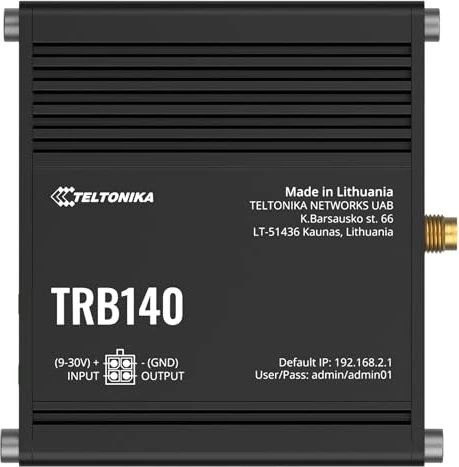
Teltonika LTE-Router TRB140Router Teltonika 150 Mbit / s kompaktes LTE-Gateway, 1x SIM, 1x LAN, 2xIO Do you travel constantly and need the internet for work or fun? If your answer is an enthusiastic yes, the Teltonika LTE modem is exactly what you need. Just insert a SIM card from your operator and y126,90 €*Versand: 4,99 €Sichere Weiterleitung zum Anbieter


-
Wie Verbindung zum Router herstellen?
Um eine Verbindung zum Router herzustellen, musst du zunächst sicherstellen, dass der Router eingeschaltet ist und ordnungsgemäß funktioniert. Stelle sicher, dass dein Gerät (z.B. Laptop, Smartphone) über WLAN oder ein Ethernet-Kabel mit dem Router verbunden ist. Öffne dann die Netzwerkeinstellungen auf deinem Gerät und suche nach verfügbaren WLAN-Netzwerken. Wähle das Netzwerk deines Routers aus und gib gegebenenfalls das Passwort ein, um dich zu verbinden. Nach erfolgreicher Verbindung kannst du im Browser die IP-Adresse des Routers eingeben, um auf das Router-Interface zuzugreifen und Einstellungen vorzunehmen. **
-
Was macht ein Router im Netzwerk?
Ein Router im Netzwerk leitet den Datenverkehr zwischen verschiedenen Geräten weiter, indem er Pakete von einer Quelle zu einem Ziel überträgt. Er entscheidet, welchen Weg die Daten nehmen sollen, basierend auf den besten verfügbaren Routen. Ein Router kann auch als Sicherheitsgateway dienen, indem er den Datenverkehr filtert und unerwünschte Inhalte blockiert. Darüber hinaus ermöglicht ein Router die Verbindung von verschiedenen Netzwerken, wie z.B. einem lokalen Netzwerk mit dem Internet. Insgesamt spielt der Router eine zentrale Rolle bei der effizienten und sicheren Kommunikation in einem Netzwerk. **
-
Sind Gaming-Router wirklich besser?
Gaming-Router sind speziell für die Anforderungen von Online-Spielen entwickelt worden und bieten daher einige Vorteile gegenüber herkömmlichen Routern. Sie können eine stabilere und schnellere Verbindung bieten, niedrigere Latenzzeiten ermöglichen und eine bessere Priorisierung des Datenverkehrs für Spiele gewährleisten. Ob ein Gaming-Router tatsächlich besser ist, hängt jedoch von den individuellen Bedürfnissen und dem Nutzungsverhalten ab. **
-
Welche Probleme treten bei der Verbindung der PlayStation mit dem Router im Netzwerk auf?
Bei der Verbindung der PlayStation mit dem Router im Netzwerk können verschiedene Probleme auftreten. Dazu gehören beispielsweise eine schlechte Signalstärke, eine instabile Verbindung, Probleme mit der IP-Adresse oder eine zu hohe Netzwerkauslastung. Diese Probleme können dazu führen, dass die Verbindung langsam ist, Verbindungsabbrüche auftreten oder das Online-Spielen nicht möglich ist. **
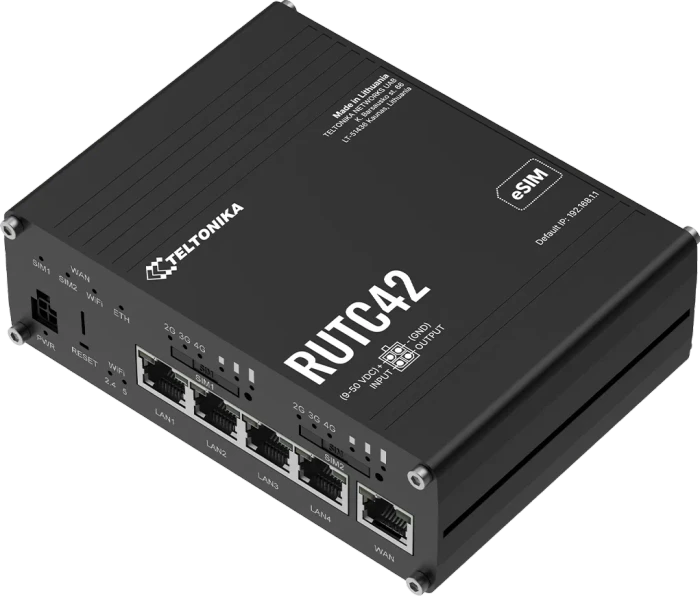
Wie finde ich meinen Router im Netzwerk?
Um deinen Router im Netzwerk zu finden, kannst du zunächst versuchen, die IP-Adresse deines Routers herauszufinden. Dies kannst du in den Netzwerkeinstellungen deines Computers oder über die Eingabe von "ipconfig" in der Eingabeaufforderung tun. Anschließend kannst du die IP-Adresse in deinem Webbrowser eingeben, um auf die Router-Konfigurationsseite zuzugreifen. Alternativ kannst du auch ein Netzwerk-Scanning-Tool verwenden, um alle Geräte in deinem Netzwerk aufzulisten und den Router zu identifizieren. Wenn du den Namen deines Routers kennst, kannst du auch versuchen, diesen in der Liste der verfügbaren Netzwerkgeräte zu finden. **
Wie finde ich den Router im Netzwerk?
Um den Router in einem Netzwerk zu finden, kannst du zunächst die IP-Adresse des Routers herausfinden, indem du in der Eingabeaufforderung den Befehl "ipconfig" eingibst. Die Standardgateway-IP-Adresse ist normalerweise die des Routers. Alternativ kannst du auch die Netzwerkübersicht deines Betriebssystems aufrufen, um den Router zu identifizieren. Ein weiterer Weg ist die Verwendung von Netzwerk-Scanning-Tools wie Nmap, um alle Geräte im Netzwerk zu durchsuchen und den Router zu lokalisieren. Zuletzt kannst du auch die Router-Dokumentation oder die Hersteller-Website konsultieren, um weitere Informationen zur Identifizierung des Routers zu erhalten. **
Top-Angebote
Produkte zum Begriff Teltonika-Router-RUTC54-Globaler:
-
Warum habe ich mit einer Telekom-Karte keine Internetverbindung auf dem Teltonika RUT240?
Es gibt mehrere mögliche Gründe, warum Sie mit einer Telekom-Karte keine Internetverbindung auf dem Teltonika RUT240 haben könnten. Es könnte sein, dass die Telekom-Karte nicht mit dem Router kompatibel ist oder dass die APN-Einstellungen nicht korrekt konfiguriert sind. Es ist auch möglich, dass es ein Problem mit dem Signal oder der Abdeckung in Ihrer Region gibt. Es wäre ratsam, den Kundendienst der Telekom zu kontaktieren, um das Problem genauer zu untersuchen und eine Lösung zu finden. **
-
Was ist die Verbindung zwischen Hardware und Software beim Computer?
Die Verbindung zwischen Hardware und Software beim Computer besteht darin, dass die Hardware die physischen Komponenten des Computers wie Prozessor, Speicher und Festplatte umfasst, während die Software die Programme und Anwendungen umfasst, die auf der Hardware ausgeführt werden. Die Hardware ermöglicht es der Software, ausgeführt zu werden, indem sie die notwendigen Ressourcen bereitstellt, während die Software die Anweisungen und Daten enthält, die von der Hardware verarbeitet werden. **
-
Wie Verbindung zum Router herstellen?
Um eine Verbindung zum Router herzustellen, musst du zunächst sicherstellen, dass der Router eingeschaltet ist und ordnungsgemäß funktioniert. Stelle sicher, dass dein Gerät (z.B. Laptop, Smartphone) über WLAN oder ein Ethernet-Kabel mit dem Router verbunden ist. Öffne dann die Netzwerkeinstellungen auf deinem Gerät und suche nach verfügbaren WLAN-Netzwerken. Wähle das Netzwerk deines Routers aus und gib gegebenenfalls das Passwort ein, um dich zu verbinden. Nach erfolgreicher Verbindung kannst du im Browser die IP-Adresse des Routers eingeben, um auf das Router-Interface zuzugreifen und Einstellungen vorzunehmen. **
-
Was macht ein Router im Netzwerk?
Ein Router im Netzwerk leitet den Datenverkehr zwischen verschiedenen Geräten weiter, indem er Pakete von einer Quelle zu einem Ziel überträgt. Er entscheidet, welchen Weg die Daten nehmen sollen, basierend auf den besten verfügbaren Routen. Ein Router kann auch als Sicherheitsgateway dienen, indem er den Datenverkehr filtert und unerwünschte Inhalte blockiert. Darüber hinaus ermöglicht ein Router die Verbindung von verschiedenen Netzwerken, wie z.B. einem lokalen Netzwerk mit dem Internet. Insgesamt spielt der Router eine zentrale Rolle bei der effizienten und sicheren Kommunikation in einem Netzwerk. **
Ähnliche Suchbegriffe für Teltonika-Router-RUTC54-Globaler
-
Teltonika LTE-Router TRB140Router Teltonika 150 Mbit / s kompaktes LTE-Gateway, 1x SIM, 1x LAN, 2xIO Do you travel constantly and need the internet for work or fun? If your answer is an enthusiastic yes, the Teltonika LTE modem is exactly what you need. Just insert a SIM card from your operator and y126,90 €*Versand: 4,99 €Sichere Weiterleitung zum Anbieter
-
Sind Gaming-Router wirklich besser?
Gaming-Router sind speziell für die Anforderungen von Online-Spielen entwickelt worden und bieten daher einige Vorteile gegenüber herkömmlichen Routern. Sie können eine stabilere und schnellere Verbindung bieten, niedrigere Latenzzeiten ermöglichen und eine bessere Priorisierung des Datenverkehrs für Spiele gewährleisten. Ob ein Gaming-Router tatsächlich besser ist, hängt jedoch von den individuellen Bedürfnissen und dem Nutzungsverhalten ab. **
-
Welche Probleme treten bei der Verbindung der PlayStation mit dem Router im Netzwerk auf?
Bei der Verbindung der PlayStation mit dem Router im Netzwerk können verschiedene Probleme auftreten. Dazu gehören beispielsweise eine schlechte Signalstärke, eine instabile Verbindung, Probleme mit der IP-Adresse oder eine zu hohe Netzwerkauslastung. Diese Probleme können dazu führen, dass die Verbindung langsam ist, Verbindungsabbrüche auftreten oder das Online-Spielen nicht möglich ist. **
-
Wie finde ich meinen Router im Netzwerk?
Um deinen Router im Netzwerk zu finden, kannst du zunächst versuchen, die IP-Adresse deines Routers herauszufinden. Dies kannst du in den Netzwerkeinstellungen deines Computers oder über die Eingabe von "ipconfig" in der Eingabeaufforderung tun. Anschließend kannst du die IP-Adresse in deinem Webbrowser eingeben, um auf die Router-Konfigurationsseite zuzugreifen. Alternativ kannst du auch ein Netzwerk-Scanning-Tool verwenden, um alle Geräte in deinem Netzwerk aufzulisten und den Router zu identifizieren. Wenn du den Namen deines Routers kennst, kannst du auch versuchen, diesen in der Liste der verfügbaren Netzwerkgeräte zu finden. **
-
Wie finde ich den Router im Netzwerk?
Um den Router in einem Netzwerk zu finden, kannst du zunächst die IP-Adresse des Routers herausfinden, indem du in der Eingabeaufforderung den Befehl "ipconfig" eingibst. Die Standardgateway-IP-Adresse ist normalerweise die des Routers. Alternativ kannst du auch die Netzwerkübersicht deines Betriebssystems aufrufen, um den Router zu identifizieren. Ein weiterer Weg ist die Verwendung von Netzwerk-Scanning-Tools wie Nmap, um alle Geräte im Netzwerk zu durchsuchen und den Router zu lokalisieren. Zuletzt kannst du auch die Router-Dokumentation oder die Hersteller-Website konsultieren, um weitere Informationen zur Identifizierung des Routers zu erhalten. **
* Alle Preise verstehen sich inklusive der gesetzlichen Mehrwertsteuer und ggf. zuzüglich Versandkosten. Die Angebotsinformationen basieren auf den Angaben des jeweiligen Shops und werden über automatisierte Prozesse aktualisiert. Eine Aktualisierung in Echtzeit findet nicht statt, so dass es im Einzelfall zu Abweichungen kommen kann. ** Hinweis: Teile dieses Inhalts wurden von KI erstellt.